
「VTuberになるには機材やソフトでお金がかかる」と思っていませんか?
実は誰でも今日から無料で始められます 。
この記事では、私(Q太郎)が知識ゼロの状態からわずか1時間ほどでモデルを完成させた経験をもとに、無料でVTuber配信をする方法を解説します 。
業者に何十万も払わなくても、自分ひとりでVTuber活動は始められます 。自分で作れるようになると、後からの修正も自由自在で非常に便利です 。
本記事をYoutube動画で見たい方は以下のリンクから。
VTEBERまでの道のり
全体の流れ(使用する無料ソフト)
大まかなステップは以下の4つです 。
1.VRoid Studioでモデル作成
2.VRM形式で出力
3.VSeeFace / VMagicMirrorで動きを同期
4.OBSで録画・配信
さくっと説明していきます。
ステップ1:モデルをつくる(VRoid Studio)
まずは自分の体となる「モデル」を作ります 。
Steamで配信されている無料ソフト「VRoid Studio」を使えば、専門知識がなくても直感的にキャラクターを作ることができます 。
私自身、全くの初心者でしたが、1時間ほどで今のモデルを作ることができました。
これはSteamにありますので、そこからインストールするのが一番速いでしょう。
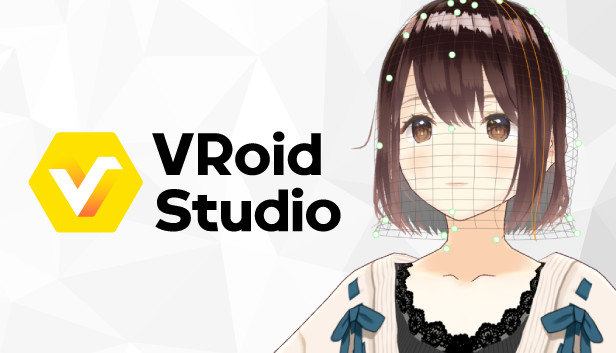
また公式サイトでも配布していますのでそちらを利用していいとは思います。

ステップ2:VRM形式で出力する
「VRoid Studio」でモデルが完成したら、「VRM形式」というファイル形式で書き出しましょう 。画面左上にボタンがあります。
この形式にしておくことで、他のソフトへ読み込んだり、「クラフトピア」のような対応ゲームの中で自分のキャラとして自由に動かしたりすることができるようになります 。
ちなみにVRM形式には0.xと1.0があります。
今後は1.0が主流になりますが、クラフトピアなど0.xでしか動かないものもあるので注意が必要です。書き出すだけなので、2つともやっておいてもいいでしょう。
ステップ3:キャラに命を吹き込む(同期ソフト)
次に、自分の動きをキャラクターに同期させます 。
Webカメラさえあれば、自分の表情や体の動きをキャラに反映することが可能です 。ノートPCの場合は、内蔵カメラで十分機能します 。
ここでは背景を透過させた上で、主に2つの無料ソフトのどちらかを使います 。
VMagicMirrorの特徴:デスクトップアプリとして動作するため、録画する際はデスクトップ全体を録画する形になります 。

VSeeFaceの特徴:VSeeFaceのウインドウだけを直接録画ソフト(OBS)に取り込むことができるため、扱いやすいです 。

ご自身のやりやすい方を選んでみてください 。
ステップ4:配信ソフトで仕上げ(OBS)
最後に、無料の配信・録画ソフトである「OBS」を使用します 。人気のあるソフトですね。

OBSに先ほどのVSeeFace(またはVMagicMirror)の画面を取り込みます 。VMagicMirrorはデスクトップ用のものなので、デスクトップ画面を丸ごと取り込むことになりますね。
あとは背景画像や資料を適当に配置して、録画・配信ボタンを押せば、あなたも今日からVTuberの仲間入りです 。
まとめ
「VTuberを始める」と聞くと、高額な機材や専門的なモデリング知識、あるいは業者への高額な外注が必要で、非常にハードルが高いイメージがあるかもしれません。
しかし、今回ご紹介した4つのステップを踏めば、PCとWebカメラだけで、今日から完全無料でデビューすることが可能です。
最初から完璧を目指す必要はありません。まずは無料ソフトである「VRoid Studio」をダウンロードして、自分好みのキャラクターを直感的に作ってみるだけでも非常に楽しい体験になります。
また、最初から人に頼らず「自分で作成手順を理解しておくこと」には大きな意味があります。
仕組みが分かっていれば、後から「服を着替えさせたい」「新しい表情を追加したい」と思ったときにも、自分で自由に対応・修正ができるようになるからです。
この記事が、これからVTuber活動をやってみたい、配信にチャレンジしてみたいという方の背中を押すきっかけになれば嬉しいです。
▼ さらに詳しく知りたい方へ(動画解説) 今回の手順については、YouTube動画でも実際の流れをお話ししています。「文章だけだとイメージしにくい…」という方は、ぜひこちらの動画も参考にしながら、一緒に作業を進めてみてくださいね!